Manual de Usuario CattleManagement.Online
Bienvenido a la Plataforma de Gestión Ganadera BosSires R&D
Esta guía completa le ayudará a aprovechar al máximo su sistema de gestión ganadera. Nuestra plataforma combina seguimiento inteligente de ganado, análisis impulsado por IA y gestión basada en la nube para mejorar la productividad en sus operaciones ganaderas.
📸 Acerca de las Capturas de Pantalla: Este manual incluye capturas de pantalla reales de Kallion Farms, una de nuestras operaciones de rancho activas. Todas las capturas de pantalla muestran funciones y datos reales para darle una comprensión clara de cómo funciona el sistema en la práctica.
Tabla de Contenidos
- Primeros Pasos
- Resumen del Panel de Control
- Gestión de Ganado
- Gestión de Ranchos
- Gestión de Pasturas
- Registro y Tarifas
- Mercado
- Gestión de Imágenes y Videos
- Gestión de Documentos
- Mediciones y Análisis
- Comandos de Voz
- Carrito de Compras y Pago
- Aplicación Móvil (iOS)
- Consejos y Mejores Prácticas
Primeros Pasos
Creando Su Cuenta
- Visite cattlemanagement.online
- Haga clic en "Registrarse" en la esquina superior derecha
- Ingrese su dirección de correo electrónico y cree una contraseña segura
- Verifique su dirección de correo electrónico
- Complete su perfil con información del rancho
Iniciando Sesión
- Navegue a la página de inicio de sesión
- Ingrese su nombre de usuario o correo electrónico
- Ingrese su contraseña
- Haga clic en "Iniciar Sesión"
Consejo: El sistema recuerda sus preferencias, incluyendo su sistema de medición preferido (imperial/métrico) e idioma.
Configuración Inicial
Después de iniciar sesión por primera vez:
- Configure Su Rancho - Agregue detalles del rancho, ubicación y tipo de operación
- Configure Preferencias - Elija su sistema de medición e idioma
- Agregue Su Primer Ganado - Comience a construir su base de datos de hato
- Suba Imágenes - Agregue fotos de su ganado para análisis de IA
Resumen del Panel de Control
Su panel de control proporciona una vista rápida de su operación:
- Total de Ranchos - Número de ranchos que administra
- Total de Ganado - Conteo completo del hato
- Actividad Reciente - Últimas adiciones y actualizaciones de ganado
- Acciones Rápidas - Acceso rápido a tareas comunes
Figura 1: Panel de control principal mostrando estadísticas del sistema y menú de navegación
Menú de Navegación
- Ganado - Administre su hato
- Ranchos - Información y configuración del rancho
- Imágenes - Galería de fotos y gestión
- Mediciones - Seguimiento de peso y condición corporal
- Mercado - Compre y venda ganado
- Cola de Carga - Procesamiento de imágenes por lotes
- Comandos de Voz - Operaciones controladas por voz
- Admin (para usuarios administradores) - Administración del sistema
Gestión de Ganado
Visualizando Su Ganado
Navegue a Ganado para ver su hato. Tiene tres opciones de visualización:
1. Vista de Filas
- Muestra el ganado en formato de lista con imágenes
- Muestra información clave: nombre, PHN, número de registro, raza, sexo
- Incluye casillas de verificación para acciones masivas
Figura 2: Lista de ganado en Vista de Filas mostrando imágenes, información clave y casillas de verificación para el ganado de Kallion Farms
2. Vista de Tarjetas
- Diseño en cuadrícula con tarjetas de ganado
- Presentación visual con imágenes
- Acceso rápido a detalles
3. Vista de Análisis (Tabla de Datos)
- Tabla completa con todas las columnas de datos
- Visibilidad de columnas personalizable
- Ordenable por cualquier campo
- Perfecta para análisis y comparación de datos
- Incluye casillas de verificación para registro masivo
Figura 3: Lista de ganado en Vista de Análisis mostrando tabla completa de datos con controles de visibilidad de columnas y casillas de verificación
Filtrado y Búsqueda
- Barra de Búsqueda - Encuentre ganado por nombre, número de registro, arete o PHN
- Filtro de Rancho - Ver ganado de ranchos específicos
- Registros Por Página - Elija 20, 50, 75 o 100 cabezas de ganado por página
- Opciones de Ordenamiento - Haga clic en encabezados de columna para ordenar por cualquier campo
Agregando Nuevo Ganado
- Haga clic en el botón "Agregar Ganado"
- Complete la información requerida:
- Nombre - Nombre o identificador del ganado
- PHN (Número Permanente de Hato) - Identificador único
- Número de Registro - Registro oficial (si aplica)
- Número de Arete - Número de arete físico
- Raza - Raza del ganado
- Sexo - Toro, Vaca, Novilla, Novillo, etc.
- Fecha de Nacimiento - Para cálculo de edad
- Rancho - Seleccione rancho propietario
- Información opcional:
- Madre (dam) y Padre (sire) para seguimiento de linaje
- Ubicación dentro del rancho
- Color y marcas
- Estado de salud
- Puntaje de condición corporal
- Haga clic en "Guardar" para agregar el ganado
Editando Información de Ganado
- Navegue a la página de detalles del ganado
- Haga clic en el botón "Editar"
- Actualice la información
- Haga clic en "Guardar Cambios"
Página de Detalles del Ganado
Cada ganado tiene una página completa de detalles que muestra:
- Información Básica - Nombre, raza, sexo, fecha de nacimiento
- Identificación - PHN, número de registro, arete
- Linaje - Información de madre y padre
- Imágenes - Todas las fotos asociadas con el ganado
- Mediciones - Historial de peso, puntajes corporales
- Modelos 3D - Visualizaciones 3D interactivas
- Análisis de IA - Composición corporal y recomendaciones
- Historial de Reproducción - Registros de descendencia
Figura 4: Página de detalles individual del ganado mostrando información completa, imágenes y botones de acción
Selección Masiva y Acciones
En Vista de Filas o Análisis:
- Marque las casillas junto al ganado con el que desea trabajar
- Aparece la Barra de Acción Masiva mostrando el conteo seleccionado
- Acciones masivas disponibles:
- Registrar Ganado Seleccionado - Registro por lotes
- Más acciones próximamente
Figura 5: Selección masiva en acción - casillas marcadas y barra de acción masiva mostrada en la parte inferior de la pantalla
Gestión de Ranchos
Visualizando Detalles del Rancho
- Vaya al menú Ranchos
- Haga clic en el nombre de un rancho para ver los detalles
Los detalles del rancho incluyen:
- Información básica (nombre, productor, número de registro)
- Ubicación (dirección, ciudad, estado, país)
- Estadísticas del rancho (acres totales, conteo de ganado)
- Tipo de operación y detalles de certificación
- Documentos asociados
Botones de Acción del Rancho
Desde la página de detalles del Rancho, puede:
- Acción de Registro (Botón amarillo) - Saltar directamente al registro de ganado en vista de Análisis
- Subir Documentos - Agregar documentos del rancho
- Importar Observaciones - Importación CSV para notas de pastura
- Carga Masiva de Imágenes - Subir múltiples fotos a la vez
- Administrar Pasturas - Definir y administrar áreas de pastoreo
- Editar - Actualizar información del rancho
Figura 6: Página de detalles del rancho Kallion Farms mostrando todos los botones de acción e información del rancho incluyendo conteo de ganado y documentos
Agregando un Nuevo Rancho
- Navegue a Ranchos
- Haga clic en "Agregar Rancho"
- Ingrese detalles del rancho:
- Nombre e información del productor
- Detalles de contacto (correo, teléfono)
- Dirección y ubicación
- Superficie total
- Raza principal
- Tipo de operación
- Haga clic en "Guardar"
Gestión de Pasturas
Mapas Interactivos de Pasturas
El sistema de gestión de pasturas utiliza mapas interactivos impulsados por Leaflet.js:
- Ver Pasturas - Desde la página de detalles del Rancho, haga clic en "Administrar Pasturas"
- Interfaz de Mapa - Vea todas sus pasturas en un mapa interactivo
- Dibujar Nuevas Pasturas - Use herramientas de dibujo para definir límites
- Editar Límites - Modificar formas de pasturas existentes
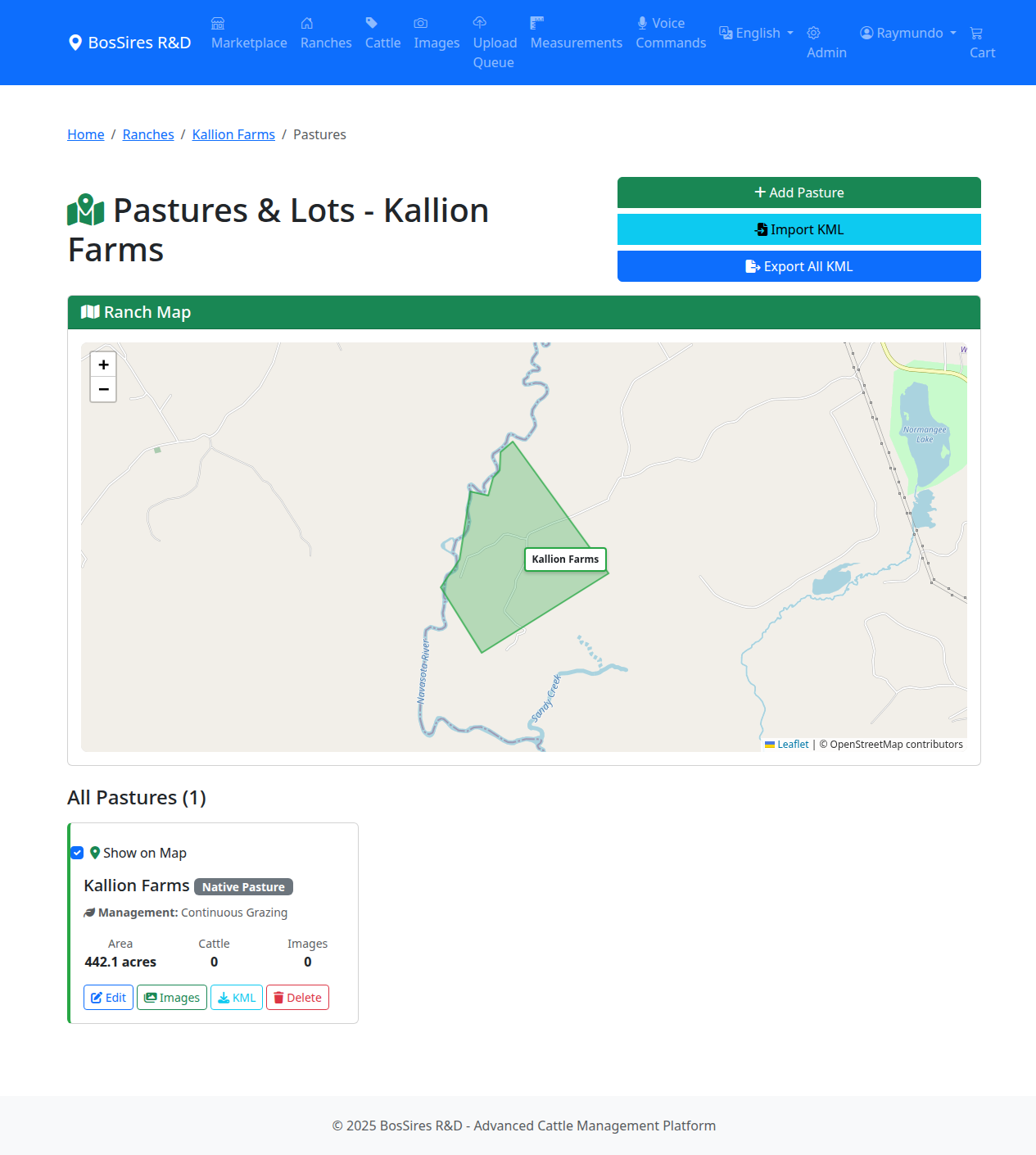
Figura 10: Interfaz interactiva de gestión de pasturas con mapa Leaflet.js mostrando límites de pasturas y herramientas de gestión
Creando una Nueva Pastura
- Vaya a la página de gestión de pasturas de un rancho
- Haga clic en "Crear Nueva Pastura"
- Ingrese información de la pastura:
- Nombre - Identificador de la pastura
- Tipo de Pastoreo - Seleccione de:
- Continuo
- Rotacional
- Rotacional Intensivo
- Ultra Alta Densidad
- Pastoreo de Rebaño
- Pastoreo en Franjas
- Pastoreo Planificado Holístico
- Y más...
- Superficie - Tamaño (calculado automáticamente desde los límites)
- Dibuje Límites en el mapa:
- Haga clic en puntos para crear polígono
- Doble clic para finalizar
- Haga clic en "Guardar"
Asociación de Imágenes Basada en GPS
Cuando sube imágenes con datos GPS:
- Las imágenes se vinculan automáticamente a las pasturas
- El sistema usa coordenadas GPS para determinar ubicación
- Vea imágenes específicas de pasturas en la galería de pastura
Importar/Exportar Datos de Pastura
- Exportar KML - Descargue límites de pasturas para usar en otras herramientas de mapeo
- Importar KML - Importe datos de pasturas existentes
- Observaciones CSV - Importe notas de campo y observaciones
Observaciones de Pastura
Realice seguimiento de lo que ve en el campo:
- Navegue a la página de detalles de una pastura
- Vea la pestaña Observaciones
- Importe observaciones vía CSV con:
- Tipo de observación (malezas, plagas, problemas de agua, calidad de forraje)
- Nivel de severidad
- Coordenadas GPS
- Notas y fotos
- Realice seguimiento del estado de resolución
Registro y Tarifas
Registrando Ganado
La plataforma ofrece un sistema simplificado de registro de ganado:
Método 1: Desde Lista de Ganado
- Vaya a la página de Ganado
- Cambie a Vista de Filas o Vista de Análisis
- Marque las casillas junto al ganado a registrar
- Haga clic en "Registrar Ganado Seleccionado"
- Seleccione el rancho para el registro
- Revise el resumen de registro:
- Número de cabezas a registrar
- Tarifa de registro ($10 por animal)
- Costo total
- Haga clic en "Registrar Ganado"
Método 2: Desde Página de Rancho (Acceso Rápido)
- Vaya a Ranchos
- Abra una página de detalles del rancho
- Haga clic en el botón amarillo "Acción de Registro"
- Saltará a la vista de Análisis con ganado de ese rancho
- Seleccione ganado y siga los pasos anteriores
Figura 7: Al hacer clic en "Acción de Registro" desde la página del rancho se navega a la lista filtrada de ganado en Vista de Análisis
Números de Registro
- Formato: REG-YYYY-NNNN (ej., REG-2025-0001)
- Numeración secuencial por año
- Único y permanente
- Generado automáticamente
Tarifas de Registro
- $10.00 por animal
- Agregado automáticamente a su carrito de compras
- Pago vía pago seguro
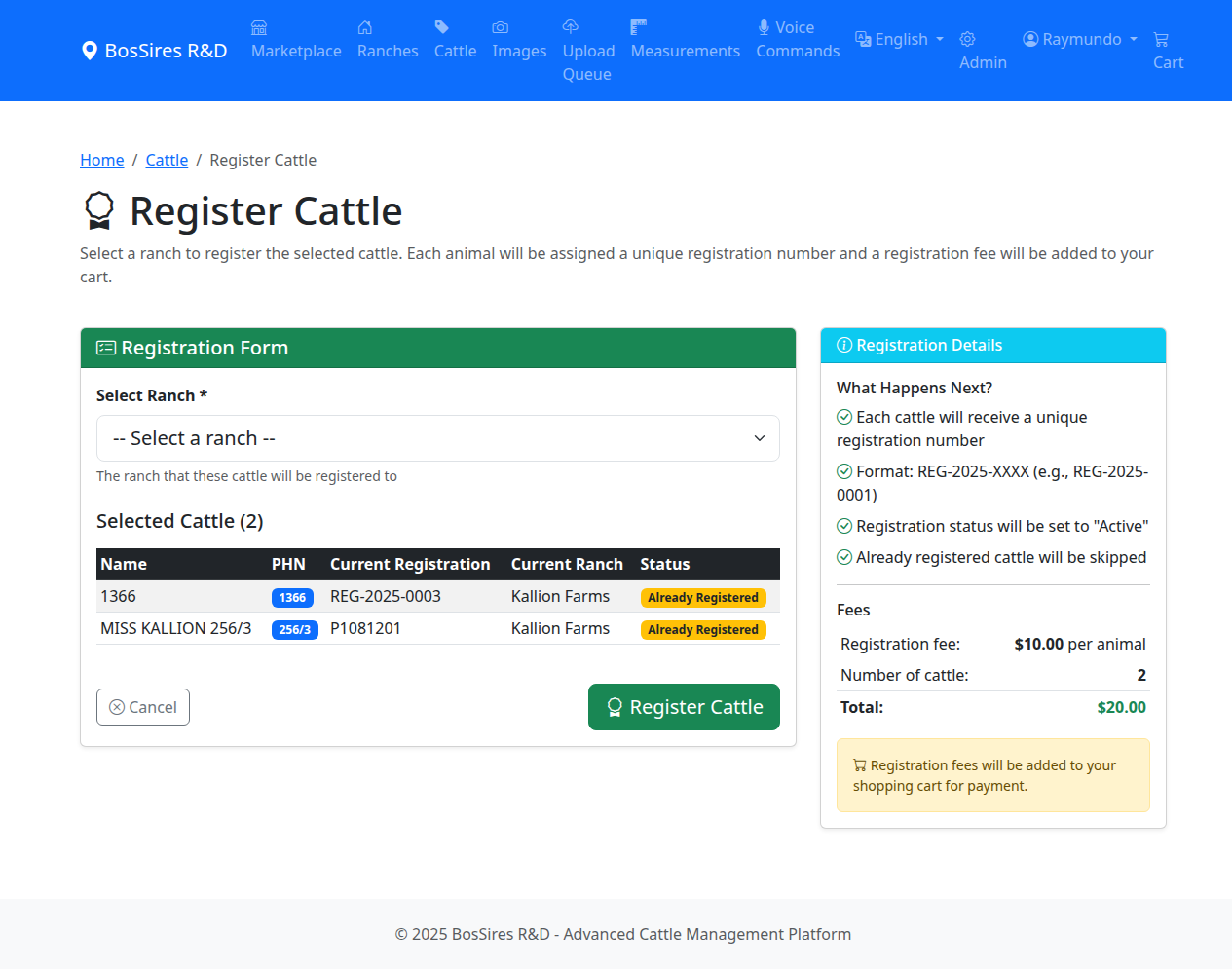
Figura 8: Formulario de registro de ganado mostrando ganado seleccionado, selección de rancho y resumen de tarifa de registro ($10 por animal)
Verificando Estado de Registro
Vea el estado de registro en:
- Páginas de lista de ganado (columna de número de registro)
- Páginas de detalles de ganado
- Vista de análisis de tabla de datos
Mercado
Navegando Ganado en Venta
- Navegue al menú Mercado
- Explore listados disponibles
- Use filtros:
- Tipo de Producto - Ganado vivo, pajillas de semen, embriones
- Raza - Filtrar por razas específicas
- Sexo - Toro, vaca, novilla, etc.
- Búsqueda - Encontrar por nombre o palabras clave
Figura 9: Mercado público mostrando ganado disponible para venta con filtros y opciones de búsqueda
Listando Ganado para Venta
- Vaya a la página de detalles del ganado
- Haga clic en "Editar"
- Active "Disponible para Venta"
- Configure Visibilidad a "Mercado" o "Público"
- Establezca su precio de venta
- Agregue detalles del producto y fotos
- Guarde cambios
Su ganado aparecerá en el mercado para compradores potenciales.
Agregando al Carrito
- Explore listados del mercado
- Haga clic en el ganado que le interesa
- Haga clic en "Agregar al Carrito"
- Continue comprando o proceda al pago
Gestión de Imágenes y Videos
Subiendo Imágenes Individuales
- Navegue a la página de detalles del ganado
- Haga clic en "Subir Imagen"
- Seleccione archivo de imagen (JPG, PNG, HEIC, HEIF)
- Agregue descripción (opcional)
- Haga clic en "Subir"
Carga Masiva de Imágenes
Para subir muchas imágenes a la vez:
- Desde la página de detalles del Rancho, haga clic en "Carga Masiva de Imágenes"
- Arrastre y suelte archivos o haga clic para explorar
- Formatos compatibles:
- Imágenes: JPG, JPEG, PNG, HEIC, HEIF
- Videos: MP4, MOV, MPEG
- Límite de tamaño de archivo: 500MB por archivo
- Las imágenes se suben una a la vez para asegurar estabilidad
Extracción Automática de Datos EXIF
El sistema extrae automáticamente metadatos de sus imágenes:
- Configuraciones de cámara - Marca, modelo, ISO, apertura, velocidad de obturación
- Fecha y hora - Cuándo se tomó la foto
- Coordenadas GPS - Dónde se tomó la foto
- Información del dispositivo - Teléfono o cámara usada
Asociación Basada en GPS
Las imágenes con datos GPS se automáticamente:
- Vinculan a pasturas donde fueron tomadas
- Asocian con ganado si las coordenadas coinciden con ubicaciones conocidas
- Organizan geográficamente para fácil navegación
Galería de Imágenes
Vea todas sus imágenes:
1. Navegue al menú Imágenes
2. Explore todas las fotos subidas
3. Filtre por:
- Rancho
- Ganado
- Rango de fechas
- Pastura
4. Ordene por fecha, ganado o ubicación
Figura 11: Galería de imágenes mostrando todas las fotos subidas con opciones de filtrado y ordenamiento
Generación de Modelo 3D
Para ganado con múltiples imágenes:
1. Suba al menos 5-10 imágenes desde diferentes ángulos
2. El sistema genera nube de puntos 3D
3. Vea modelo 3D interactivo en página de detalles del ganado
4. Rote, amplíe y analice desde cualquier ángulo
Gestión de Documentos
Subiendo Documentos del Rancho
Construya su base de conocimientos del rancho:
- Desde la página de detalles del Rancho, haga clic en "Subir Documentos"
- Arrastre y suelte archivos o explore
- Formatos compatibles:
- Microsoft Word (.doc, .docx)
- Excel (.xls, .xlsx)
- PowerPoint (.ppt, .pptx)
- Apple iWork (Pages, Numbers, Keynote)
- Límite de tamaño de archivo: 100MB
- Categorice el documento:
- Registros de reproducción
- Registros de salud
- Documentos financieros
- Gestión de pasturas
- Registros de alimentación
- Documentación de equipo
- Registros de cumplimiento
- General
- Agregue título y descripción
- Active "Accesible para IA" para análisis futuro de IA
- Haga clic en "Subir"
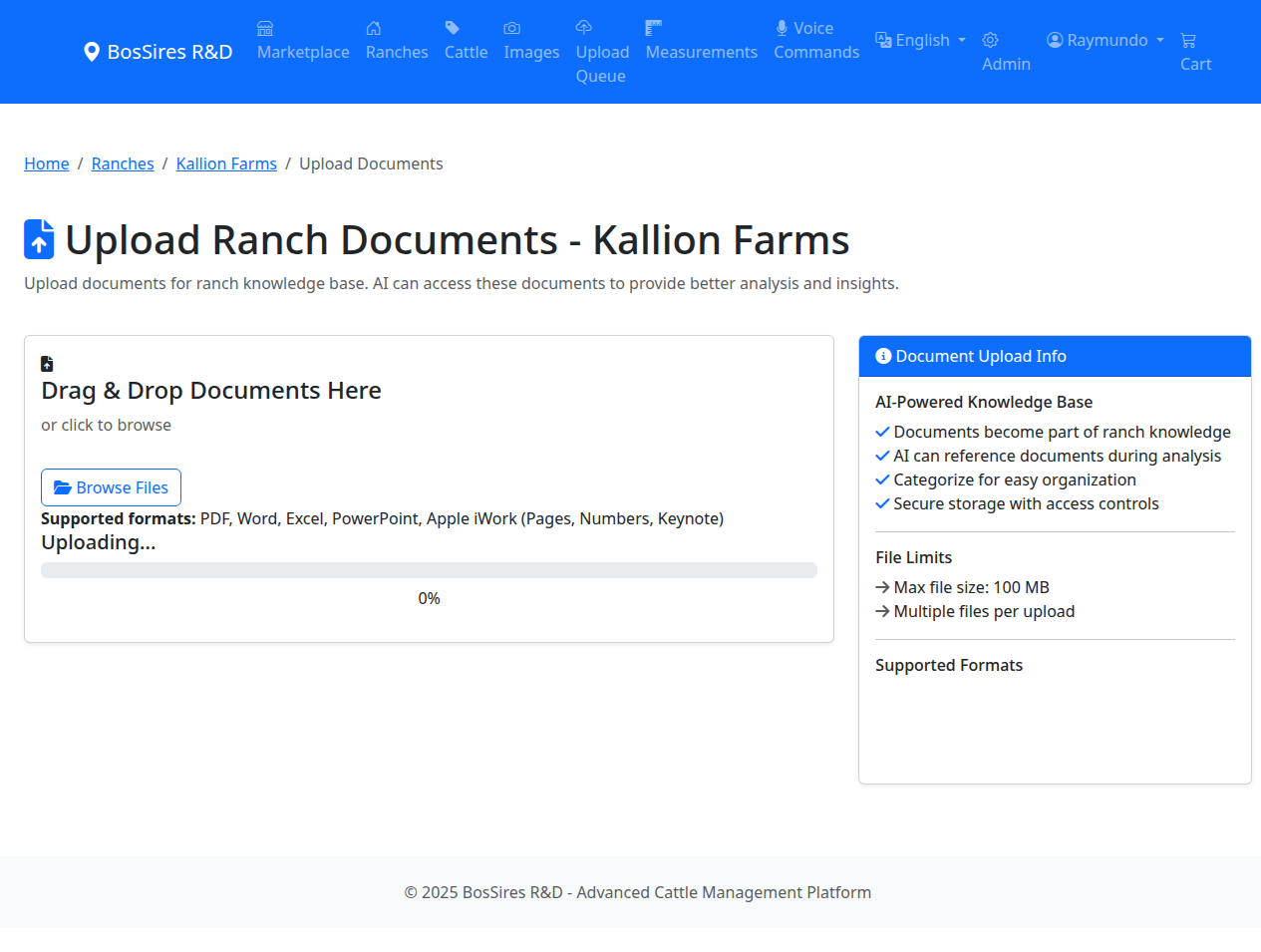
Figura 12: Interfaz de subida de documentos con funcionalidad de arrastrar y soltar y selección de categoría para Kallion Farms
Visualizando Documentos
- Todos los documentos aparecen en la página de detalles del Rancho
- Descargue cualquier documento haciendo clic en el botón "Descargar"
- Filtre por categoría
- Ordene por fecha o título
Escaneo de Documentos con IA
Extraiga registros de ganado de documentos:
- Suba documentos (PDFs, imágenes de registros)
- Haga clic en "Escanear para Registros de Ganado"
- La IA analiza documentos y extrae datos de ganado
- Revise la información extraída
- Importe a su base de datos
Mediciones y Análisis
Registrando Mediciones
Realice seguimiento del crecimiento y desarrollo del ganado:
- Vaya a la página de detalles del ganado
- Navegue a la sección Mediciones
- Haga clic en "Agregar Medición"
- Ingrese datos de medición:
- Peso - En lbs o kg (según su preferencia)
- Altura - Altura de hombro
- Longitud Corporal
- Puntaje de Condición Corporal - Escala de 1-9
- Método de Medición - Manual, báscula, estimación de IA
- Fecha - Cuándo se midió
- Agregue notas (opcional)
- Haga clic en "Guardar"
Figura 13: Página de seguimiento de mediciones mostrando datos históricos de peso, puntajes corporales y opciones de filtrado
Seguimiento de Peso
El sistema incluye seguimiento avanzado de peso:
- Gráficos de Crecimiento - Progresión visual de peso a lo largo del tiempo
- Seguimiento de Hitos - Detección automática de hitos
- Cálculos de Eficiencia - Ganancia diaria promedio
- Validación de Datos - Previene entradas retroactivas que podrían corromper datos
Análisis Corporal Impulsado por IA
Usando visión GPT-4o:
- Suba fotos claras del ganado desde múltiples ángulos
- Haga clic en "Análisis de IA"
- Reciba análisis detallado:
- Composición Corporal - Distribución de músculo y grasa
- Evaluación de Conformación - Estructura y balance
- Metodología Bonsma - Puntuación de eficiencia funcional
- Recomendaciones - Sugerencias de alimentación y manejo
Puntuación de Condición Corporal
Escala estándar de 1-9:
- 1-2 - Emaciado
- 3-4 - Delgado
- 5-6 - Moderado (ideal para la mayoría del ganado)
- 7-8 - Carnoso
- 9 - Obeso
Comandos de Voz
Usando Control de Voz
La plataforma admite comandos de voz para operación manos libres:
- Navegue al menú Comandos de Voz
- Haga clic en el ícono de micrófono
- Hable su comando claramente
- El sistema procesa y ejecuta
Ejemplos de Comandos de Voz
- "Muéstrame todo el ganado del rancho Scratch Land"
- "Encuentra ganado con número de registro REG-2025-0001"
- "Agrega medición de peso para el ganado Vegitation"
- "Muestra estado de salud para todos los toros"
- "Sube imagen para ganado número 12345"
Características de Comandos de Voz
- Procesamiento de Lenguaje Natural - Hable naturalmente
- Soporte Multiidioma - Inglés y Español
- Respaldo a Texto - Escriba si la voz no funciona
- Historial de Comandos - Revise comandos pasados
Carrito de Compras y Pago
Visualizando Su Carrito
- Haga clic en el ícono de Carrito en la navegación superior
- Revise artículos:
- Tarifas de registro de ganado
- Compras del mercado
- Vea el costo total
Proceso de Pago
- Revise contenido del carrito
- Haga clic en "Proceder al Pago"
- Ingrese información de pago vía Stripe
- Confirme compra
- Reciba correo de confirmación
Seguridad de Pago
- Integración Stripe - Seguridad de pago líder en la industria
- Encriptado SSL - Todas las transacciones protegidas
- Cumplimiento PCI - Cumple estándares de la industria de tarjetas de pago
Aplicación Móvil (iOS)
Aplicación BosSires Depth Capture
Disponible para dispositivos iOS con LiDAR:
Características
- Integración ARKit - Use escáner LiDAR de iPhone/iPad
- Captura de Datos de Profundidad - Mapas de profundidad 3D de alta calidad
- Sincronización en Tiempo Real - Carga automática a la nube
- Integración GPS - Capturas etiquetadas con ubicación
- Modo Sin Conexión - Capture en el campo, sincronice después
Usando la Aplicación
- Descargue desde App Store
- Inicie Sesión con sus credenciales de cuenta
- Otorgue Permisos - Cámara, ubicación, almacenamiento
- Escanee Ganado:
- Posicione ganado en el cuadro
- Toque el botón "Capturar"
- Camine alrededor para múltiples ángulos
- Los datos se suben automáticamente
- Vea Resultados - Los modelos 3D aparecen en el panel web
Dispositivos Compatibles
- iPhone 12 Pro y posteriores
- iPad Pro (2020 y posteriores)
- Cualquier dispositivo iOS con sensor LiDAR
Consejos y Mejores Prácticas
Consejos de Fotografía
Para mejores resultados de análisis de IA:
- Buena Iluminación - La luz natural del día es mejor
- Fondo Despejado - Minimice distracciones
- Múltiples Ángulos - Vistas frontal, lateral, trasera y 3/4
- Tomas de Cuerpo Completo - Muestre el animal completo
- Posición de Pie - El ganado debe estar parado en forma cuadrada
- Distancia - 3-5 metros de distancia para cuerpo completo
- Alta Resolución - Use la calidad más alta de cámara
Mejores Prácticas de Entrada de Datos
- Nomenclatura Consistente - Use nombres de ganado claros y consistentes
- Registros Completos - Complete tanta información como sea posible
- Actualizaciones Regulares - Mantenga las mediciones actualizadas
- Documentación Fotográfica - Suba imágenes regularmente
- Respalde Documentos Importantes - Suba a gestión de documentos
Sistema de Medición
La plataforma se ajusta automáticamente según su país:
- Estados Unidos - Imperial (lbs, pulgadas, °F)
- Canadá, Australia - Métrico (kg, cm, °C)
- Paraguay - Métrico
Puede anular esto en la configuración de su perfil.
Optimización de Rendimiento
- Compresión de Imágenes - El sistema optimiza automáticamente imágenes grandes
- Operaciones por Lotes - Use carga masiva para múltiples archivos
- Limpieza Regular - Archive registros antiguos periódicamente
- Caché del Navegador - Limpie el caché del navegador si experimenta lentitud
Recomendaciones de Seguridad
- Contraseñas Fuertes - Use contraseñas complejas y únicas
- Cierre de Sesión Regular - Cierre sesión cuando termine en computadoras compartidas
- Gestión de Permisos - Solo otorgue acceso a usuarios confiables
- Seguridad de Documentos - Marque documentos sensibles como privados
Internacionalización
Soporte de Idiomas
Cambie entre:
- Inglés (English)
- Español
Cambie el idioma usando el selector de idioma en la navegación superior.
Características Específicas por País
La plataforma se adapta a su ubicación:
- Estados Unidos - Mediciones imperiales, moneda USD
- Canadá - Mediciones métricas, moneda CAD
- Australia - Mediciones métricas, moneda AUD
- Paraguay - Mediciones métricas, moneda PYG
Conversión Automática de Unidades
Al ver datos de diferentes regiones:
- Los pesos se convierten entre lbs y kg
- Las alturas se convierten entre pulgadas y cm
- El sistema muestra en sus unidades preferidas
Soporte y Ayuda
Obteniendo Ayuda
Si necesita asistencia:
- Manual de Usuario - Este documento
- Ayuda en la Aplicación - Haga clic en el ícono de ayuda
- Soporte por Correo - Contacte a su administrador
- Videos de Capacitación - Próximamente
Requisitos del Sistema
- Navegador Web Moderno - Chrome, Firefox, Safari, Edge
- Conexión a Internet - Se recomienda banda ancha estable
- Resolución de Pantalla - Mínimo 1024x768
- JavaScript Habilitado - Requerido para funcionalidad completa
Recomendaciones de Navegador
Para mejor experiencia:
- Google Chrome - Recomendado
- Safari - Para usuarios de iOS y macOS
- Firefox - Totalmente compatible
- Microsoft Edge - Totalmente compatible
Preguntas Frecuentes
Preguntas Generales
P: ¿Cómo restablezco mi contraseña?
R: Haga clic en "Olvidé mi Contraseña" en la página de inicio de sesión y siga las instrucciones.
P: ¿Puedo administrar múltiples ranchos?
R: ¡Sí! Puede agregar y administrar múltiples operaciones de rancho desde una cuenta.
P: ¿Mis datos están respaldados?
R: Sí, todos los datos se respaldan regularmente en almacenamiento en la nube.
P: ¿Pueden múltiples usuarios acceder al mismo rancho?
R: Sí, los administradores de rancho pueden otorgar acceso a otros usuarios.
Gestión de Ganado
P: ¿Cuál es la diferencia entre PHN y Número de Registro?
R: PHN es un número permanente de hato para seguimiento. El número de registro es el número oficial de la asociación de raza.
P: ¿Cómo rastreo el linaje?
R: Ingrese información de madre (dam) y padre (sire) al agregar o editar ganado.
P: ¿Puedo eliminar registros de ganado?
R: El ganado típicamente se elimina suavemente (marcado como inactivo) para preservar datos históricos.
Imágenes y Análisis
P: ¿Qué formatos de imagen se admiten?
R: JPG, JPEG, PNG, HEIC, HEIF para fotos. MP4, MOV, MPEG para videos.
P: ¿Cuántas imágenes necesito para modelado 3D?
R: Mínimo 5-10 imágenes desde diferentes ángulos. Más es mejor.
P: ¿Qué es la metodología Bonsma?
R: Un sistema de puntuación de eficiencia funcional que evalúa el ganado basándose en proporciones corporales y solidez estructural.
Registro y Tarifas
P: ¿Cuánto cuesta el registro de ganado?
R: $10.00 por animal para registro con números de registro únicos.
P: ¿Los números de registro son permanentes?
R: Sí, una vez asignados, los números de registro nunca cambian.
P: ¿Puedo registrar ganado en masa?
R: ¡Sí! Use la función de selección múltiple para registrar muchos animales a la vez.
Técnicas
P: ¿Por qué usar cargas secuenciales en lugar de por lotes?
R: Las cargas secuenciales (un archivo a la vez) previenen errores de tiempo de espera y aseguran procesamiento confiable de archivos grandes.
P: ¿Qué pasa con mis datos GPS?
R: Las coordenadas GPS de las imágenes se usan para vincular automáticamente fotos a pasturas. Su ubicación exacta nunca se comparte públicamente.
P: ¿Se requiere la aplicación móvil?
R: No, la aplicación móvil es opcional. Todas las funciones están disponibles a través del navegador web.
Glosario
ARKit - Marco de realidad aumentada de Apple para escaneo 3D
Puntaje de Condición Corporal (BCS) - Calificación numérica de gordura del ganado (escala 1-9)
Metodología Bonsma - Sistema de evaluación de eficiencia funcional
Dam (Madre) - Madre de un ganado
Arete - Etiqueta de identificación física en oreja del ganado
Datos EXIF - Metadatos incrustados en archivos de imagen
GeoJSON - Formato para codificar datos geográficos
GPS - Sistema de Posicionamiento Global para seguimiento de ubicación
KML - Lenguaje de Marcado Keyhole para datos geográficos
LiDAR - Detección y Rango de Luz para escaneo 3D
PHN - Número Permanente de Hato
Archivo PLY - Formato de archivo de nube de puntos 3D
Sire (Padre) - Padre de un ganado
Historial de Versiones
Versión 1.0 - Noviembre 2025
- Lanzamiento inicial del manual de usuario
- Documentación completa de características
- Guías paso a paso
- Sección de preguntas frecuentes
Información de Contacto
Para soporte técnico, solicitudes de características o preguntas sobre su cuenta, por favor contacte a su administrador del sistema.
Plataforma: CattleManagement.Online
Sistema: Plataforma de Gestión Ganadera BosSires R&D
Versión de Documentación: 1.0
Última Actualización: Noviembre 2025
Gracias por usar la Plataforma de Gestión Ganadera BosSires R&D. Estamos comprometidos a ayudarle a administrar su operación ganadera de manera eficiente y efectiva.